


可以在 Snipaste 的贴图上直接写字注释吗?
- 作者

- 1月11日
- 讀畢需時 3 分鐘
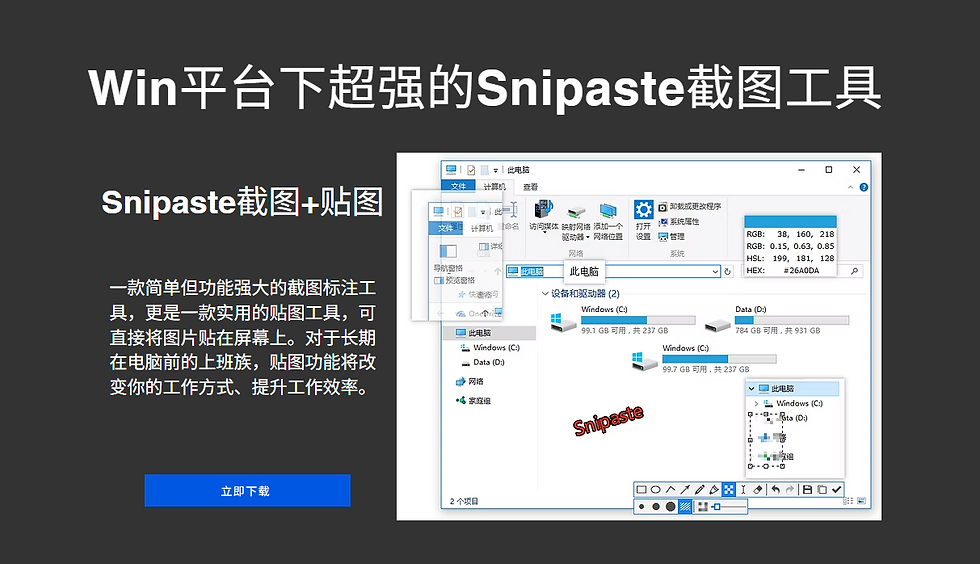
可以,Snipaste 允许用户在贴图上直接进行文字注释。根据真实用户的反馈,贴图功能非常实用,可以帮助整理思路和记录关键信息。本文将为您详细介绍如何使用 Snipaste 进行文字注释、测评其优缺点,以及解决您在使用过程中可能遇到的问题。

目录
如何在 Snipaste 中使用文字注释功能
首先,打开 Snipaste 应用并选择您希望进行注释的画面。以下是具体步骤:
启动 Snipaste:从您的服务平台下载并安装 Snipaste,打开程序。
截图:使用快捷键或者软件内的截图按钮进行截图。按下F12来开启截图功能。
选择图像:在屏幕上拖拽鼠标选定您想要截取的区域。
添加贴图:完成截图后,点击 Snipaste 右下角的“貼圖”选项,将截图变成贴图。
直接写字注释:在贴图界面中,使用画笔工具点击您希望添加文字的区域,然后输入您的文字内容。

通过以上步骤,您可以快速在拍摄的图像上直接写字,方便记录您的想法和要点。
Snipaste 测评:功能与体验
在介绍功能之前,我们首先需要了解 Snipaste 的核心特点:
用户友好:软件界面简单直观,让新用户可以快速上手。
功能丰富:除了截图和注释,Snipaste 还支持图像贴图自定义、快捷键设置、以及多种输出格式。
灵活性高:可以用于不同的场景,如教学、工作总结、创意设计等。
功能深度测评
截图功能:Snipaste 的截图功能非常灵活,您可以自由选择需要截取的区域,这对于需要保留特定信息的用户来说非常实用。
文字注释:在贴图上进行文字注释非常便捷,您可以轻松地调整文字的字体和颜色,使其更加醒目。
图层管理:支持多种图层的管理,可以随意叠加不同的注释和标记,给您的工作带来更多的便利。

用户体验
根据用户的反馈,许多人认为 Snipaste 不仅提升了他们的工作效率,还增进了团队间的沟通。通过实时的注释和反馈,团队成员之间可以更快地理解彼此的信息。
解决 Snipaste 使用中的常见问题
使用 Snipaste 的过程中,一些用户可能会遭遇技术性问题。但别担心,以下是几种常见问题及其解决方案:
常见错误及其解决办法
无法添加文字笔记:
解决方案:请确认您使用的版本是最新的,旧版本可能不支持某些功能。您可以访问 Snipaste官网 下载最新版本。
截图不完整:
解决方案:确保您的屏幕分辨率设置正确,且在截图时不要使用全屏模式。
保存格式问题:
解决方案:在保存截图时,建议选择PNG或JPEG格式,这些都是被广泛支持的格式。

工作流最佳实践:提升您的效率
使用 Snipaste 进行注释时,有几种最佳实践可以提升您工作的效率:
组织贴图:创建文件夹来分类不同的贴图,便于日后查找。
合理使用快捷键:熟练掌握快捷键能大幅提高操作速度,如F12快捷键进行截图。
团队协作:利用 Snipaste 的分享功能,与团队成员及时分享您的贴图,提高工作效率。
提升个人效率的小窍门
定期整理贴图:不定期清理不再需要的贴图,以保持工作空间整洁。
使用标签:在贴图上添加标签,让信息更容易被检索。
总结:Snipaste 的价值
Snipaste 是一款强大的工具,能够在工作和学习中大大提高效率。通过上述详细的使用指南和测评反馈,您可以更好地掌握如何在贴图上直接写字注释,同时也能解决您可能遇到的问题。
如果您还未体验 Snipaste,可以访问 Snipaste下载 来获取最新版本。效率和便捷将成为您最好的工作伙伴。通过正当的使用方法和技巧,Snipaste 将在您的日常工作中发挥巨大作用。


留言