


Snipaste 支持 Mac 电脑吗?
- 作者

- 2天前
- 讀畢需時 3 分鐘
Snipaste 是一款强大的截图工具,提供丰富的功能,支持高效的工作流。对于 Mac 电脑用户来说,Snipaste 的表现和兼容性也是值得关注的,本文将详细阐述 Snipaste 在 Mac 上的使用情况。

Snipaste 是否支持 Mac 电脑?
是的,Snipaste 完美支持 Mac 电脑。无论您是日常办公还是需要进行专业的设计工作,这款软件都能满足您的需求。接下来,我们将深入探讨如何在 Mac 上使用 Snipaste,以及您可以从中获得的最佳实践和用户体验。
如何在 Mac 上下载和安装 Snipaste
首先,获取 Snipaste 的第一步是下载软件。您可以通过访问 Snipaste 官网 找到官方下载链接。
下载步骤:
访问 Snipaste 官网。
在页面上选择适合您 Mac 版本的软件下载。
下载完成后,打开下载的文件并拖动 Snipaste 到应用程序文件夹。
启动 Snipaste,您将看到简洁的界面,准备就绪,开始使用!

如何使用 Snipaste 进行截图
Snipaste 的核心功能之一是其截图能力。使用 Snipaste 进行截图非常简单直观。以下是一些基本的截图方法:
快捷键截图:按下 `F1` 键,您可以开始选择截图区域。支持全屏、区域或窗口截图。
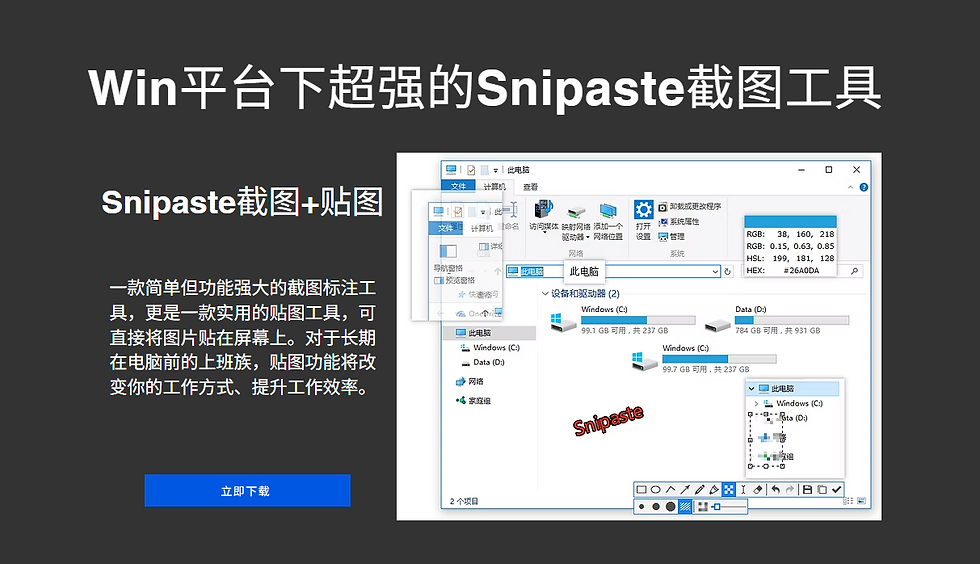
标注与编辑:截图后,您可以使用 Snipaste 提供的工具对截图进行标注。添加文本、箭头或高亮,令您的截屏更加生动。
保存与分享:完成编辑后,您可以保存到本地或者直接复制到粘贴板,方便分享至其他平台。
如何优化您的工作流
使用 Snipaste,您可以极大地提高工作效率。这里有一些建议以优化您的工作流:
使用贴图功能
Snipaste 提供的贴图功能,允许您在屏幕上粘贴多张图片,方便您进行快速参考。例如,设计师可以将不同的设计方案并排粘贴,以便于对比和修改。
组织图像和截图
您可以对常用的截图和图像进行分类,利用 Snipaste 的收藏功能,快速找到需要的内容。这使得在频繁使用截图的工作中,能够快速高效地访问所需资源。

设置快捷键
充分利用 Snipaste 的自定义快捷键功能,可以加速您的使用。根据您的工作习惯调整快捷键,能让您在需要截图或进行标注时更加得心应手。
Snipaste 的用户评价与测评
在使用 Snipaste 的过程中,很多用户分享了他们的真实体验。以下是一些典型的用户评价:
设计师张先生表示:“Snipaste 让我在制作设计稿时,能够快速进行截图并进行表达,大大缩短了我的工作时间。”
市场营销专员李女士称:“会议记录时用 Snipaste 截图发给同事,快速而且方便,功能强大!”
这些用户的反馈证明了 Snipaste 在不同工作性质中的实用性和必要性。
如何解决常见问题
在使用 Snipaste 时,用户可能会遇到一些常见问题。以下是几种解决方案:
截图失败
如果您发现 Snipaste 无法截图,请确保应用有足够的权限。您可以在系统设置中找到隐私设置,确保 Snipaste 被授权进行屏幕录制。
不显示粘贴功能
如果您无法使用粘贴功能,可以尝试重新启动 Snipaste,或检查是否有其他软件占用了剪贴板。确保您在 Snipaste 内部进行粘贴操作。
Snipaste 适合哪些人使用?
Snipaste 不仅适合设计师和市场专员,也非常适合教育工作者、程序员等。对于任何需要频繁截屏和标注的人,Snipaste 都是一个极佳的工具。
教育工作者:在教学过程中使用 Snipaste 进行教学材料的截图和标注。
程序员:在Bug反馈时,便于截图并进行详细说明。
如何最大化利用 Snipaste
要充分发挥 Snipaste 的潜力,考虑以下技巧:
将 Snipaste 与其他工具整合使用:例如,结合使用项目管理工具,如 Trello 或 Notion,将 Snipaste 提供的截图嵌入到项目中,方便团队协作。
利用标签整理截图:在保存截图时,为其添加标签,可以让您后期更快地找到相关素材。
定期更新:保持 Snipaste 版本为最新,以便利用最新的功能和改进。

结束语与下一步行动
Snipaste 作为一款截图和标注工具,在 Mac 电脑上的表现相当出色,能够帮助用户提高工作效率。无论您是专业人士还是日常用户,都能从中受益。访问 Snipaste 官网,下载并尝试这款工具,相信您会在工作和生活中发现它的巨大价值。
掌握 Snipaste 后,您将能更加高效地处理日常工作中的各种需求,发挥出更大的生产力。立即行动吧!


留言