


Snipaste 会上传我的截图数据到云端服务器吗?
- 作者

- 5天前
- 讀畢需時 3 分鐘
Snipaste 不会将您的截图数据上传到云端服务器,所有的截图数据都保存在本地设备上。接下来,我们将深入探讨如何充分利用 Snipaste 这一工具,提升您的工作流和截图体验。
目录
如何使用 Snipaste 创建完美的截图
Snipaste 是一款轻便而强大的截图工具,广泛应用于许多专业领域。以下是一些使用 Snipaste 创建完美截图的步骤和建议:
下载并安装 Snipaste:前往 Snipaste官网 下载并安装该软件。
选择截图模式:Snipaste 提供了多种截图模式,包括矩形、自由选择和窗口截图等。用户可以根据需求自由切换。
添加注释和标记:截图后,您可以使用 Snipaste 的画笔和文本工具快速添加备注和标记,这对于后续的工作和交流非常有帮助。
保存截图:Snipaste 支持多种保存格式,可以保存为 PNG、JPEG 或复制到剪贴板,方便您在其他应用中使用。
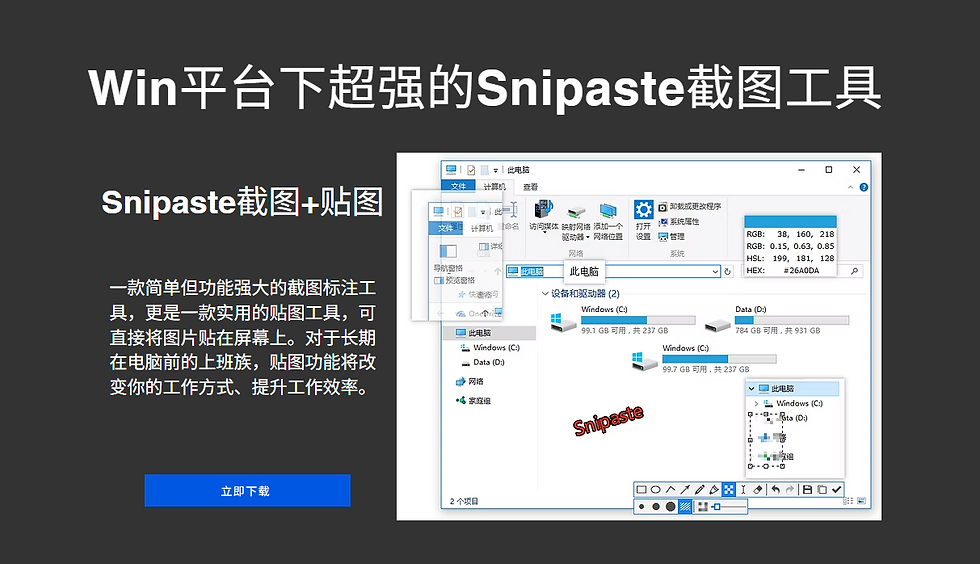
以下是 Snipaste 界面的示例截图:

Snipaste的核心功能测评
在实际使用中,Snipaste 的销量和用户评价不断攀升。让我们一起来看看 Snipaste 的一些核心功能:
1. 截图与粘贴
Snipaste 的标志性功能是截图后能够快速粘贴。用户无需事先保存截图,只需按下快捷键即可立刻将其粘贴到任何支持图像的程序中。
2. 良好的注释能力
视频会议、项目管理和协作所需的注释功能是一项重要的实用程序。Snipaste 提供了丰富的注释工具,便于用户在截图上添加文字和标记。
3. 界面简洁易用
Snipaste 的用户界面极其友好,简单易用。即使您是新手,也能迅速上手并使用其各项功能。
4. 支持多平台
Snipaste 可以在多个平台上使用, Windows 和 macOS 的用户都可以畅享这一工具带来的便利。
通过这些功能,Snipaste 无疑成为了截图工具中的佼佼者。用户纷纷反馈称:“Snipaste 是我工作流程中不可或缺的工具,我再也不需要其他截图软件了!”
如何优化您的工作流
提升工作效率的关键在于善用工具。以下是一些如何利用 Snipaste 优化工作流的建议:
1. 快捷键设置
自定义快捷键可以大大提高截图的速度,您可以在 Snipaste 的设置中,根据自己的习惯调整截图以及粘贴的快捷键。
2. 组织截图
Snipaste 提供了方便的文件管理功能,用户可以创建文件夹,将不同项目的截图存放到一起,方便日后回顾和检索。
3. 定期清理冗余截图
若您创建了大量截图,建议定期清理无用的文件。保持您的工作区整洁有助于提升注意力,避免视觉干扰。

解决常见的 Snipaste 问题
使用 Snipaste 时,用户们可能会面临一些常见问题。以下是针对这些问题的解决办法:
1. 截图无法粘贴
如果在使用 Snipaste 时遇到无法粘贴的问题,可以尝试重启 Snipaste 或检查剪贴板是否正常工作。
2. Snipaste 无法启动
若 Snipaste 无法正常启动,可能是由于软件冲突或缺失的依赖文件。您可以尝试重新安装 Snipaste。
3. 功能设置不生效
请确保您在 Snipaste 的设置中按需保存选项。部分设置更改需重启 Snipaste 才会生效。
用户们通常对 Snipaste 提供的解决方案非常满意,许多人表示在遇到问题时,系统的提示和解决建议帮助了他们。
Snipaste官网及下载链接
最后,如果您还没有尝试 Snipaste,建议您前往 Snipaste官网 下载并体验这款优质的截图工具。
通过本文介绍的 Snipaste 功能、优化工作流的技巧以及常见问题的解决方案,您将能够更高效地利用这一工具,打造出高质量的图像资料。有了 Snipaste,截图工作变得轻松而愉快,快速适应并享受这一变化,为您的工作助力!


留言