


Snipaste截图工具每个选项分别有什么作用?
- 作者

- 2025年12月5日
- 讀畢需時 3 分鐘
在数字化办公环境中,截图工具扮演着越来越重要的角色。Snipaste作为一款强大的截图工具,为用户提供了丰富的功能和灵活的设置选项。本文将详细解析Snipaste截图工具中的每一个选项,以及如何利用这些选项优化你的使用体验。
Snipaste截图工具的基础设置
第一次打开Snipaste后,用户会看到一系列的设置选项。最重要的设置之一就是“开机启动”。确保勾选这个选项,可以让Snipaste在每次计算机启动时自动运行,大大提高你的工作效率。从这个小设置开始,为日常使用打下坚实的基础。

全局热键的个性化配置
接下来是全局热键设置。根据自己的使用习惯调整全局热键,可以让截图变得更加快捷便利。你可能需要将一些更常用的功能设置为更容易触及的快捷键,以便快速调用。例如,如果你习惯用“Print Screen”键截图,可以将其设置为Snipaste的截图快捷键。
在配置热键时,保持与习惯一致非常重要。如果你不熟悉这些键位,不妨先使用默认设置,随着使用频率的增加,再进行逐步调整。

各个选项的具体作用
Snipaste的界面简洁易懂,但仍有一些选项可能让新用户感到困惑。这里将逐一说明每个选项的作用:
截图方式选择:Snipaste提供了多个截图方式,包括矩形截图、自由截图及窗口截图。根据不同的需求选择适合的截取方式。
保存方式:用户可以选择将截图保存为文件,还是直接复制到剪贴板。文件保存版本有助于长期保存,而直接复制适合快速分享。
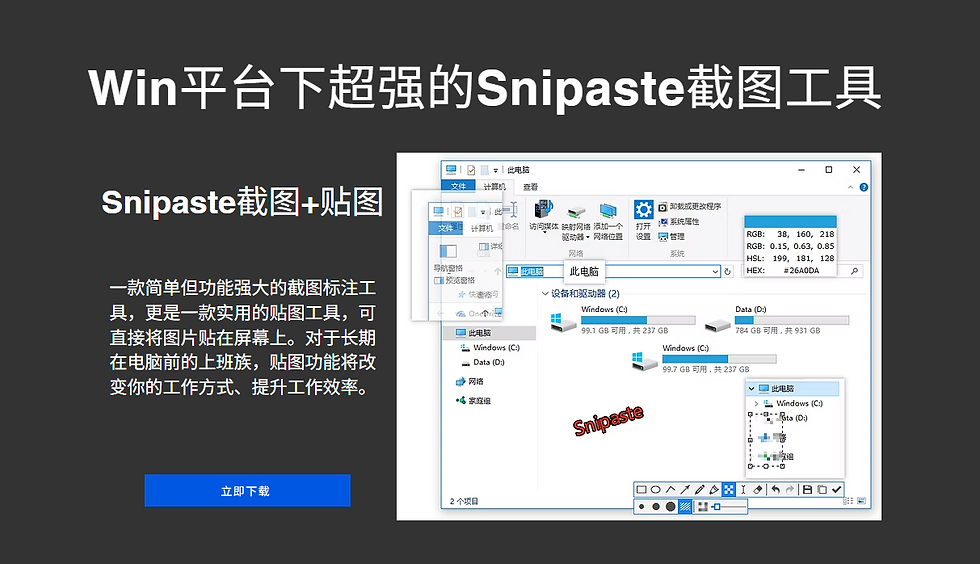
编辑选项:在截图后,Snipaste允许用户进行简单的编辑,比如添加文本或图形。这些编辑功能可以提升截图的表达力。
历史记录:通过开启历史记录功能,你可以随时回顾最近的截图。这对于需要频繁查找某张截图的用户特别重要。
所有选项旁边都有悬停提示,只需将鼠标指针悬停于此,即可看到该选项的解释。这是非常实用的功能,帮助用户更好地理解每项功能。

使用Snipaste时的最佳实践
尽管Snipaste默认设置已经非常友好,但为了提高你的使用效率,借助一些最佳实践会是个不错的选择。首先,熟悉所有选项,特别是那些看似较少使用的功能。你可能会发现一些隐藏的“宝藏”功能。
其次,定期检查软件更新。Snipaste会不断推出新的功能和改进,以提升用户体验。因此,保持软件更新能够帮助你使用上最新的功能。
最后,结合Snipaste和其他工具使用。例如,你可以将截图后直接粘贴到文档编辑软件中,减少文件管理的时间。
Snipaste官网下载地址是一个获取最新版本的好途径,确保你使用的永远是功能最全的版本。
常见问题与解决方案
在使用Snipaste的过程中,用户可能会遇到一些问题。以下是一些常见问题及其解决方案:
截图无法保存:确保软件有足够的权限写入文件夹,检查文件路径设置。
热键冲突:如果你发现热键无法正常工作,可能是与其他应用程序的热键产生冲突,尝试更改为其他组合。
软件崩溃:确保Snipaste是最新版本,并定期重启软件,释放系统资源。
若遇到无法解决的问题,Snipaste的官网提供了详细的用户指南和在线支持。
最后的建议
无论你是Snipaste的老用户还是刚刚上手的新手,熟悉各个选项与功能会让你的截图体验更上一层楼。在正确的设置与使用下,Snipaste不仅能够提升工作效率,还能帮助你更好地记录和分享重要的视觉信息。
通过探索Snipaste强大的功能,你可以发现许多便捷的使用方法。记得在遇到不适合的地方时,随时根据个人习惯进行调整。正如我们所说的,保持默认设置是个安全的选择,但在合适的时机进行个性化改动会让你的使用体验更加完美。
可以期待Snipaste带来的无限可能,以及它在日常工作中的重要作用。希望这篇文章能够帮助你更好地理解Snipaste截图工具的每个选项,并充分利用其强大的功能。
现在就开始使用Snipaste截图工具,享受更高效的工作流程吧!


留言