


Snipaste截图后如何编辑文字与箭头?
- 作者

- 2025年12月19日
- 讀畢需時 3 分鐘
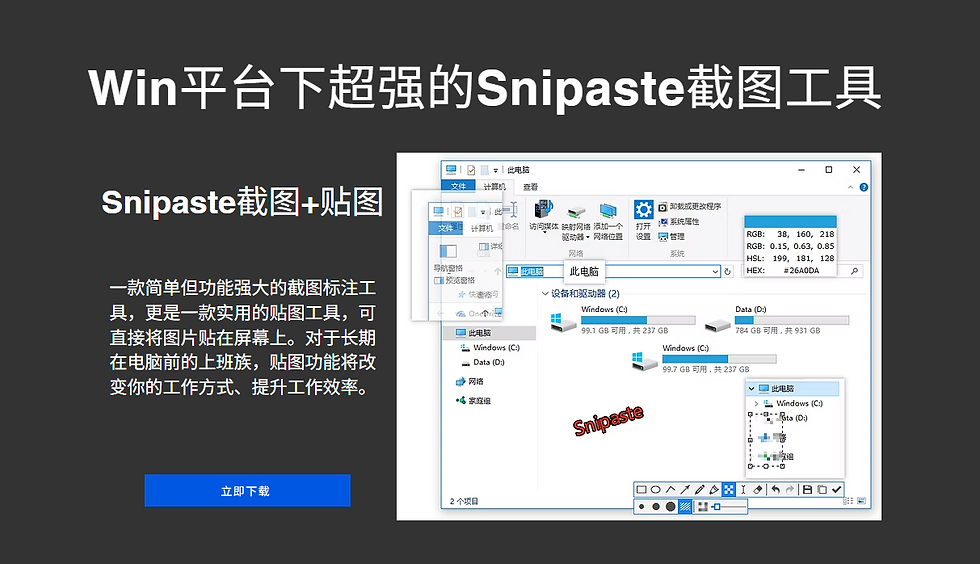
Snipaste是一款强大的截图工具,它不仅能够帮助我们简单地截取屏幕,还允许用户在截图后进行编辑和标注。无论是会议记录、学习笔记,还是分享信息,Snipaste都可以为我们提供极大的便利。在这篇博客文章中,我们将详细探讨如何使用Snipaste在截取的图片上编辑文字与添加箭头。我们会从基础操作开始,涉及个性化设置,并回答一些常见问题,确保你能全面掌握这些技能。

目录
Snipaste基本操作步骤
Snipaste的使用非常简单,但我们需要先下载并安装这个软件。你可以前往Snipaste官网进行访问,点击下载按钮并按照指示完成安装。启动Snipaste后,您会看到一个简单友好的界面。
在进行截图前,确保您已根据自己的需求进行必要的设置。选择截图模式(区域截图或全屏截图),然后点击相应的按钮或使用快捷键(默认是 F1)。

截图完成后,您将进入编辑模式,此时可以进行后续的文字编辑与箭头添加操作。
snipaste截图编辑文字的方法
在获取截图后,Snipaste允许您轻松编辑截图中的文本。您可以按照以下步骤进行操作:
在截图上双击想要编辑的文本区域。这时,会弹出一个文本框,您可以直接进行编辑。
输入您想要添加的文字,可以选择字体、颜色、大小等格式进行调整。
编辑完成后,按下 Enter 键保存您的更改。

您还可以通过右键菜单来复制文本、转换字体等,这是非常实用的功能。值得注意的是,Snipaste还提供文本样式选项,以提升您文档的可读性与美观度。
snipaste截图添加和修改箭头
除了文本编辑,Snipaste还可以让您在截图中添加箭头,使信息传递更加直观。具体步骤如下:
在工具栏中,找到“箭头”图标并点击。
接着,在截图中您希望添加箭头的位置按住左键并拖动,绘制出所需的箭头。
您可以通过点击箭头来调整其颜色、大小和形状,同样也可以使用右键菜单进行编辑。
箭头的添加与修改使得您在分享信息时,更容易引起读者的注意,提升沟通效率。
自定义图像和个性化设置
Snipaste不仅支持文本和箭头的基本编辑,还提供了丰富的自定义设置来适应不同用户的需求。您可以:
根据个人喜好,自定义Snipaste的外观,例如选择光标形状和颜色。
通过设置界面调整截图保存位置以及文件命名规则。
这些功能让Snipaste截图可以更加轻松地融入到您的工作流中,提升产品的个人化体验。

通过这些个性化设置,您可以更好地利用Snipaste,提高工作效率。
使用快捷键提升效率
Snipaste还提供了丰富的快捷键功能,帮助您在工作中快速操作。以下是一些关键的快捷键以及其作用:
F1: 截图
Ctrl + Z: 撤销
Ctrl + Shift + S: 保存截图
Ctrl + C: 复制图像
Ctrl + V: 粘贴图像
通过熟练使用这些快捷键,您可以极大地提升截图及后期编辑的效率,做到事半功倍。
保存与分享你的作品
在完成截图与编辑后,您可能想要将作品保存或分享给他人。Snipaste为用户提供了多种保存与分享的方式:
点击“保存”按钮,选择存储位置,系统会保存为PNG、JPEG等格式。
您还可以直接将图片复制到剪贴板,然后在邮件、社交平台等直接粘贴。
若想分享链接,可以使用Snipaste提供的在线分享功能,方便团队协作与信息交流。
通过这些功能,您可以及时与他人分享信息,促进交流。

常见问题
在使用Snipaste的过程中,您可能会遇到一些常见问题。下面为您总结了几个常见问题及其解答:
如何调整截图区域的大小?
在进行截图时,按住鼠标左键拖动即可自由调整大小。
可以将已编辑的截图转换为PDF格式吗?
目前Snipaste不支持直接输出PDF,但您可以使用其它工具进行格式转换。
Snipaste是否收费?
Snipaste提供基础功能免费使用,您可以通过Snipaste官网了解更多关于付费功能的信息。
通过上述介绍,相信您对Snipaste的截图与编辑功能有了更深入的了解。不妨亲自试试这些操作,让Snipaste成为您工作生活中的得力助手。


留言