


Snipaste如何自动检测界面UI元素?
- 作者

- 2025年12月24日
- 讀畢需時 4 分鐘
在如今的数字时代,用户界面(UI)设计已经成为了软件开发中不可或缺的一部分。无论是开发者还是设计师,使用工具来优化工作流程是提高效率的重要策略。在这一点上,Snipaste成为了一个非常有用的工具。本文将为大家详细介绍如何使用Snipaste自动检测界面UI元素,帮助您更高效地进行界面设计与相关工作。

目录
Snipaste概述
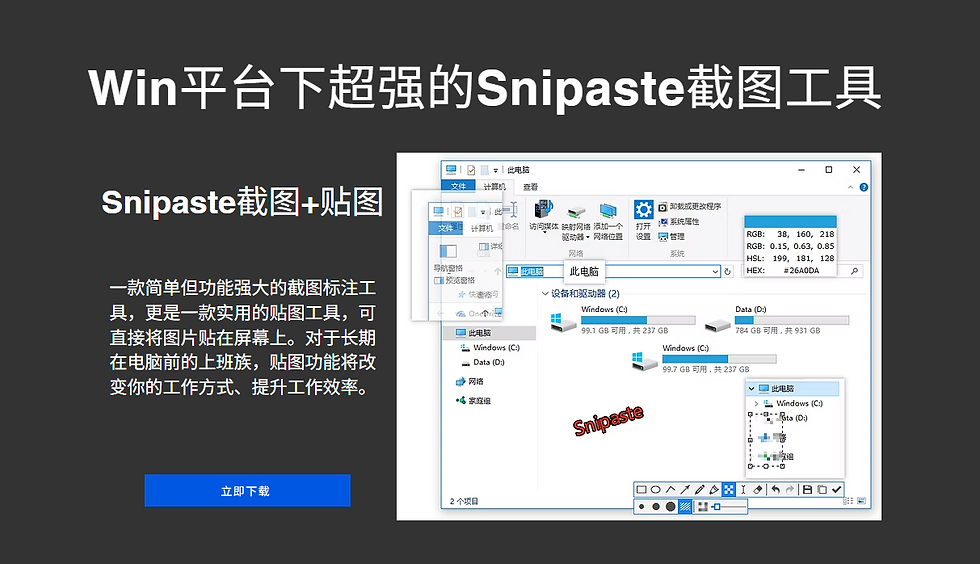
Snipaste是一款简单而强大的截图工具,广泛应用于UI设计、文本编辑及在线学习等多个领域。其最大的优势在于自动检测界面UI元素的能力,帮助用户在光标悬停时迅速获取UI元素的详细信息。

Snipaste自动检测UI元素的原理
Snipaste的自动检测功能基于图像识别技术。当用户使用Snipaste进行截图或粘贴时,软件会分析屏幕上存在的UI元素,识别它们的类型、颜色、大小和位置。这种方式不仅提升了用户的工作效率,还减少了人工搜索和整理UI元素的时间。此外,通过对图像分析结果的数据积累,Snipaste逐步优化了其识别算法,使得检测精度得以提高。
这一过程不仅局限于简单的颜色和形状识别,Snipaste还会借助一些深度学习模型来理解UI元素的结构。例如,当您鼠标悬停在一个按钮上时,Snipaste能够实时反馈其样式属性、功能及潜在的布局影响。
Snipaste的操作方法
使用Snipaste自动检测UI元素实际上是一个非常简单的过程。以下是详细的操作步骤:
步骤一:下载与安装Snipaste
要开始使用Snipaste,首先需要从其【snipaste官网】下载最新版本的软件。安装过程非常简单,用户只需按照屏幕上的提示完成操作即可。
步骤二:运行Snipaste并选择检测模式
打开Snipaste后,您会看到一个直观的界面。在这里,选择“检测模式”,此时系统就会准备好捕捉您的屏幕。
步骤三:捕捉用户界面
接下来,您可以随意在屏幕上移动鼠标,将光标悬停在您感兴趣的UI元素上。此时,Snipaste将会自动识别该元素并显示相关信息,例如尺寸、颜色值等。

步骤四:保存和导出信息
一旦自动检测完成,您可以选择将这些信息保存到本地,或直接将它们导出到设计工具中,以便更进一步的编辑与使用。
进阶技巧
如果您想要提高使用Snipaste的效率,以下几个技巧可能会对您有所帮助:
快捷键设置:Snipaste允许用户自定义快捷键,您可以设定最适合自己的操作方式,提升工作流的流畅度。
批量检测:Snipaste不仅可以单独检测一个UI元素,还可以进行批量检测,以便用户一次性获取多项信息,极大节省了时间。
定制化配置:根据不同的项目需求,您可以通过Snipaste的设置界面,定制自己的检测项目与结果格式。
文件管理功能:Snipaste的文件管理功能可以让您方便地管理历史数据,用户可以随时查找之前捕捉的元素信息。
常见问题解答
Q1: Snipaste支持哪些操作系统?
Snipaste适用于Windows和Mac系统。您可以在【snipaste官网】找到适合您操作系统版本的下载链接。
Q2: Snipaste的检测功能准确吗?
Snipaste的检测功能在大多数情况下较为准确,但依赖于实际界面的复杂度。对于常见的UI元素,一般不会出现问题,但对于非常复杂的自定义样式,建议您手动核实。
Q3: 使用Snipaste会影响计算机性能吗?
由于Snipaste的设计相对轻量级,其性能开销非常小。正常使用时不会对系统造成明显负担。

安全与隐私说明
在使用Snipaste时,这些自动检测功能可能会涉及到您个人界面与数据的安全问题。Snipaste并不会存储或共享您数据的信息,所有检测操作均在本地进行,因此用户可以放心使用。另外,建议用户定期更新Snipaste至最新版本,以确保软件安全与功能的持续优化。
与其他截图工具的对比
市场上有许多同类工具,例如Snagit、Greenshot等,而Snipaste则以其自动检测UI元素的优越性脱颖而出。以下是一些对比信息:
界面友好性:Snipaste的用户界面相对简单易用,新用户上手更快。
自动检测功能:Snipaste的UI检测功能精准,并具备实时性,这在其他工具中较少见。
性能:Snipaste在占用系统资源方面表现优秀,不会影响其他应用的运行。
总的来说,Snipaste在自动检测UI元素方面的突出表现,使其成为了设计师和开发者的首选工具之一。
使用Snipaste的总结
通过本篇文章的介绍,您应该对如何使用Snipaste自动检测界面UI元素有了更深入的了解。这一工具的强大功能可以帮助您在设计和开发中更高效地捕捉、管理和利用界面元素信息。
若想更深入了解Snipaste的所有功能,欢迎访问官方渠道,查看最新动态及用户反馈。希望本教程能够帮助您更好地利用Snipaste,提高您的工作效率与创作质量。


留言