


Snipaste如何将截图发送给微信或QQ?详细教程
- 作者

- 2025年12月8日
- 讀畢需時 3 分鐘
在现代的办公和社交场景中,截图已经成为我们工作交流的重要一环。使用优秀的截图工具不仅能提高工作效率,还能方便与朋友分享信息。而“Snipaste截图工具”便是一个非常实用的截图工具。它不仅能够快速捕捉屏幕上的内容,还可以通过剪贴板功能将截取的内容发送给微信或QQ。本文将详细介绍如何使用Snipaste截图工具,并提供将截图发送至这两种社交软件的完整教程。

Snipaste截图工具的基本使用方法
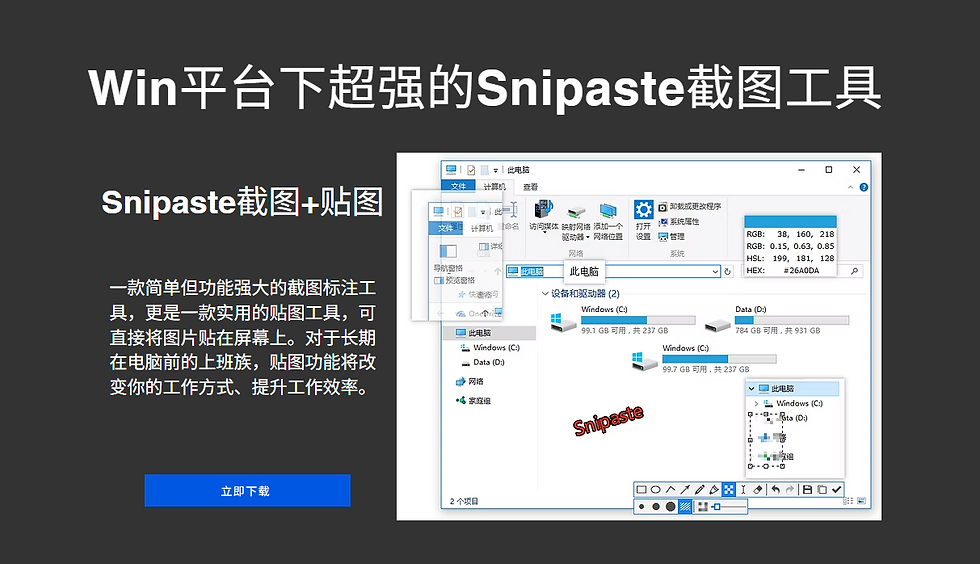
Snipaste是一款功能强大的截图工具,其界面简洁,使用方便。下载安装后,你可以直接使用快捷键进行截图。以下是Snipaste的一些基本使用方法:
截图方式:Snipaste提供多种截图模式,用户可以选择全屏、窗口或区域截图。通过按下“F1”键,你可以直接进入截图模式。
查看和编辑截图:截取后,Snipaste会弹出一个预览窗口,你可以在这个窗口中对截图进行简单的编辑,比如添加文字或画线。
保存和复制:完成编辑后,你可以选择将截图保存为图片文件,或者将其直接复制到剪贴板中以便后续使用。

无法直接发送截图到微信和QQ的原因
尽管Snipaste是一款强大的工具,但它在直接将截图发送到微信和QQ时却会遭遇一些限制。这主要是因为:
安全和权限:微信和QQ为了保护用户隐私,对第三方应用的访问权限进行了严格限制。这意味着Snipaste无法直接将截图插入到这些平台。
应用程序间的兼容性:不同的应用程序可能使用不同的剪贴板管理方式,因此直接发送可能导致格式丢失或信息无法正常传递。
利用剪贴板功能实现截图发送
虽然Snipaste无法直接将截图发送到微信或QQ,但我们可以使用剪贴板功能来实现这一操作。以下是具体步骤:
1. 截图并复制到剪贴板
首先,使用Snipaste选择你希望截取的内容。完成后,直接通过剪贴板复制该截图。可以通过“Ctrl+C”或在Snipaste的预览窗口中选择“复制”来完成。

2. 在微信中粘贴截图
打开微信,进入你想发送截图的聊天窗口。在输入框中,使用快捷键“Ctrl+V”将之前复制的截图粘贴到聊天框中,然后按下“发送”按钮即可。
3. 在QQ中粘贴截图
对于QQ,步骤类似。打开QQ,选择你要发送的聊天窗口。然后在输入框中同样使用“Ctrl+V”粘贴截图,最后发送即可。
常见问题与解决方案
在使用Snipaste及其发送功能时,用户可能会遇到一些问题。以下是常见问题和建议的解决方案:
问题1:截图后无法粘贴到微信或QQ
解决方案:确保Snipaste的截图功能正常工作。可以尝试重新截图,并再次确认复制步骤是否完成。通常,重新启动微信或QQ也能解决临时粘贴问题。
问题2:粘贴后截图格式失真
解决方案:在发送之前,可以尝试在Snipaste中编辑截图,确保其格式无误后再进行复制,这样能够提升在聊天平台中的显示效果。
问题3:截图未能复制到剪贴板
解决方案:检查操作是否按顺序完成,确保选择“复制”选项,并在需要的聊天窗口中使用“Ctrl+V”粘贴。
Snipaste截图工具的更多实用技巧
除了基本的截图和发送功能外,Snipaste还有其他许多实用的技巧,可以帮助用户更高效地使用该工具:
设置快捷键:可以在Snipaste的设置中自定义截图的快捷键,以便于快速调用。
使用自定义标记:Snipaste允许用户在截图上添加自定义标记文本,这对强调重要信息非常有帮助。
创建历史记录:Snipaste会记录所有的截图历史,你可以随时查看之前的截图,而无需再次进行截图操作。

尝试Snipaste,提升你的工作效率
如果你还没有尝试过Snipaste,强烈推荐你现在就去进行“snipaste下载”。这个工具不仅能满足你日常的截图需求,灵活的剪贴板功能更是为你的社交交流提供了极大的便利。无论是工作汇报还是分享有趣的内容,Snipaste都能帮助你轻松完成。
通过以上步骤,你现在应该能够轻松地使用Snipaste将截图发送给微信或QQ了。如果在过程中遇到任何问题,您可以随时查阅本教程,或访问Snipaste官方网站获取更多帮助。


留言