


Snipaste取消贴图平滑缩放的实际意义与应用技巧
- 作者

- 2025年12月7日
- 讀畢需時 3 分鐘
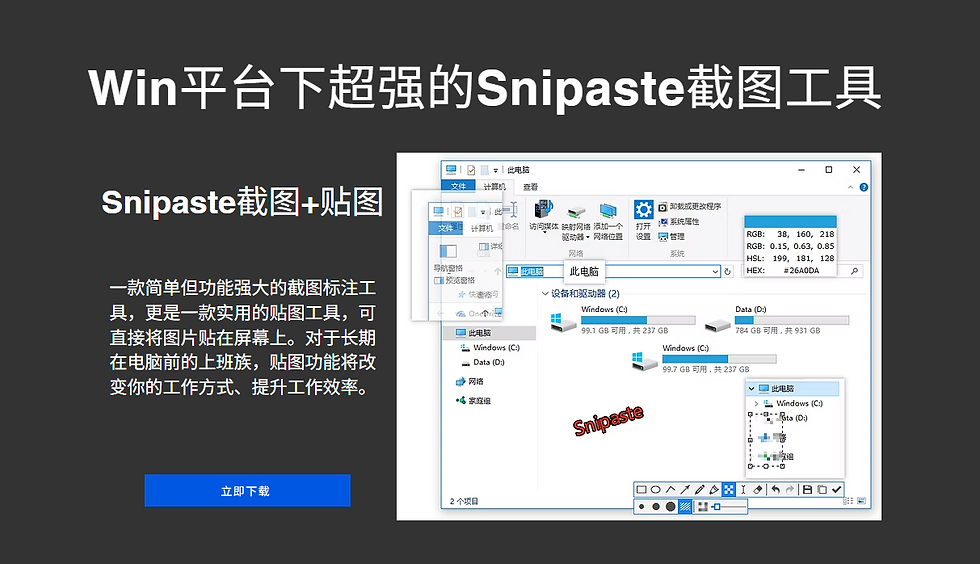
在现代数字化办公中,截图工具已经成为每个用户必备的辅助软件。而在这一众截图工具中,Snipaste以其独特的贴图功能受到众多用户的青睐。然而,近期Snipaste取消了贴图平滑缩放的功能,这一决策引发了广泛的讨论。那么,这一改变究竟对用户意味着什么?本文将深入探讨Snipaste的取消这一功能的实际意义,结合高分屏与普通屏的显示差异,探讨如何提升文字贴图清晰度,并分享Snipaste的愉快使用经验。
1. 什么是贴图平滑缩放
贴图平滑缩放是指在展示图像时,通过算法对图像进行调整,使其在伸缩时保持一定的清晰度和细节。大多数截图工具都有这一功能,旨在增强图像的视觉效果,以适应不同的显示设备。然而,这种平滑缩放有时会影响图像的原始质量,尤其是在细节较丰富的文字贴图上。
2. Snipaste取消贴图平滑缩放的原理解析
Snipaste的取消贴图平滑缩放功能主要是由于平滑缩放可能带来的模糊效果。在高分辨率屏幕上,用户对图像清晰度的要求极高,而传统的平滑缩放方法往往会使细节丢失。因此,Snipaste为了提升用户体验,选择取消这一功能。在这种转变下,用户可以更好地体验到贴图的原始清晰度和鲜明度。

3. 高分屏与普通屏贴图显示差异
高分屏和普通屏在显示图像时存在显著差异。在高分屏上,图像细节更为丰富,用户可以更加清晰地看到每个像素。然而,在普通屏上,缺乏细节的显示可能会导致图像失真。在使用Snipaste进行截图和贴图时,用户应该意识到这一点。针对不同的显示屏,通过调整贴图的大小和质量,才能更好地适应用户的需求。

4. 实际案例:文字贴图清晰度对比
在实际应用中,清晰度的提升往往涉及到不同屏幕上的文字识别效果。例如,对于高分屏用户,如果使用平滑缩放方式进行贴图处理,可能会导致文字边缘模糊,影响可读性;而取消平滑缩放后,用户能够获得更加清晰的文字贴图效果。这一方面改善了用户的工作效率,另一方面也提升了信息传递的有效性。
5. Snipaste下载与设置方法详解
想要体验Snipaste的强大功能,首先需要进行下载。用户可以从Snipaste官网下载最新版本。下载完成后,按照以下步骤进行设置:
安装Snipaste软件。
打开软件,进入设置界面。
选择“贴图功能”,可以对贴图的透明度、大小进行调整。
选择图像的保存格式及质量。
通过这些简单的设置,用户将能够更好地使用Snipaste的贴图功能,提升工作效率。

6. Snipaste官网功能与用户体验提升
Snipaste官网不仅提供软件下载,还为用户提供了丰富的资源及教程。用户在官网上可以找到各类使用技巧与案例分享,帮助他们更好地利用Snipaste进行截图和贴图。同时,Snipaste社区也为用户互动提供了平台,拉近了用户之间的距离。
提供详细的用户指南。
定期发布更新,提升软件的稳定性和功能。
收集用户反馈,通过更新优化用户体验。
7. 进阶技巧:如何根据需求灵活切换贴图缩放模式
虽然Snipaste取消了平滑缩放功能,但用户仍然可以根据具体需求进行灵活的调整。对于需要严谨呈现的图像,用户可以选择常规的缩放模式,确保每个细节都能完美呈现。此外,结合不同的屏幕分辨率,用户应根据实际需求进行调整,以达到最优效果。
8. 常见问题与解决方案
在使用Snipaste的过程中,用户可能会遇到以下常见问题:
贴图模糊:检查贴图设置,确保分辨率适合显示器。
软件崩溃:建议更新到最新版本,或考虑重启软件。
跟不上操作:可以尝试优化系统资源,关闭不必要的后台程序。
通过这些常见问题的解答,用户能够更加顺畅地使用Snipaste。
9. 总结与建议
Snipaste作为一款优秀的截图工具,其功能的持续改进来适应用户的需求。取消贴图平滑缩放虽然引起了一些争议,但其实际意义在于提供了更加清晰的图像显示,特别适合高分屏用户。同时,通过灵活的设置和使用技巧,用户能够更有效地利用这个工具,提高工作效率。
总之,认真了解Snipaste的各项功能,掌握其使用技巧,将为用户的日常工作带来巨大的便利。无论是在进行图像处理还是信息交流中,Snipaste将始终是用户得力的助手。


留言