


Snipaste 可以把贴图缩放、旋转吗?
- 作者

- 1月11日
- 讀畢需時 3 分鐘
Snipaste确实支持贴图缩放和旋转功能。接下来,我们将深入探讨如何使用Snipaste的这些强大功能,帮助你提高工作效率,并提供真实用户体验和详细的操作指南。

目录
什么是Snipaste?
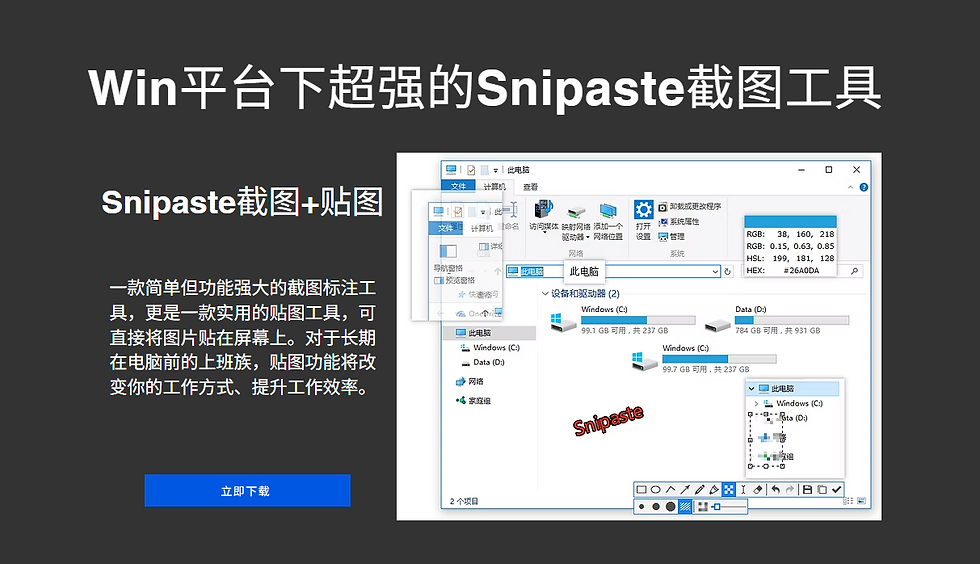
Snipaste是一款功能强大的屏幕截图和贴图管理工具。它允许用户截取屏幕上的任何部分,并将其以贴图的形式保留在桌面上。除了基本的截屏功能,Snipaste还具有划时代的贴图功能,用户可以将截取的图像保留在桌面,以便快速访问和使用。特别是,Snipaste的贴图可以进行缩放和旋转,这使得它在设计、编辑和日常办公中极为便捷。

如何使用Snipaste进行贴图缩放和旋转
贴图缩放
要进行贴图缩放,只需使用Snipaste的简单快捷键。以下是操作步骤:
截取屏幕:首先,使用快捷键`F1`来截取你所需的屏幕区域。
选择贴图:截取后,Snipaste会在桌面上显示你的屏幕截图。点击该截图以选择它。
缩放功能:点击右键,选择“缩放”,或者你可以按住`Ctrl`键,并同时滚动鼠标滚轮来改变贴图的大小。缩放比例可以从50%到200%不等。
贴图旋转
旋转贴图相对简单,步骤如下:
选择贴图:确保已经选择了要旋转的贴图。
右键操作:右键点击贴图,选择“旋转720°”或“旋转90°”以获得所需的角度。

Snipaste测评:用户体验与推荐
在众多用户中,Snipaste因其简洁的界面和强大的功能得到了很高的评价。很多用户表示,在编辑图像和截图的过程中,Snipaste大大提升了他们的工作效率。其中,不少设计师和程序员尤其喜爱其快速缩放和旋转的功能。
快速访问:用户能够随时查看贴图,避免了重复截屏的繁琐步骤。
自定义选项:Snipaste提供多种贴图样式和颜色,自定义程度高,能够满足不同使用者的需求。
易用性:无论是新手还是专业设计师,都能快速上手,并能利用其强大的功能。
解决常见问题:贴图缩放和旋转的技巧
尽管Snipaste的功能非常直观,用户在使用过程中可能会遇到一些问题。以下是一些常见的问题及其解决方案:
贴图无法缩放
确保选中贴图:请确认你已经选中了要缩放的贴图。
检查快捷键:如果快捷键不响应,可能是与其他软件的冲突。尝试更改Snipaste的快捷键设置。
贴图旋转不成功
右键菜单未出现:确保你的鼠标在贴图上,并尝试再次右键点击。
软件更新:确保你使用的是Snipaste的最新版本,老版本可能会存在bug。
如何提升你的Snipaste工作流
为了让Snipaste的使用更为高效,以下是一些提升工作流的建议:
使用快捷键:熟悉Snipaste的快捷键可以节省时间,提升效率。
利用分类和标签:及时给贴图添加标签,以便于后期管理和查找。
团队协作:如果你在团队中工作,可以将Snipaste与云存储结合,便于分享和协作。

Snipaste下载与官网链接
如果你还没有下载Snipaste,可以访问其官网进行下载,获取最新版的安装包。Snipaste提供多种系统版本支持,适合Windows及Mac操作系统。
所有这些功能使Snipaste成为你日常办公和设计工作的得力助手。通过学习如何有效地使用贴图缩放和旋转工具,你将能够提升工作效率,创造更高质量的内容,并大大简化日常任务的处理流程。


留言