


Snipaste 可以录制屏幕视频或 GIF 吗?
- 作者

- 1月9日
- 讀畢需時 4 分鐘
Snipaste 不支持录制屏幕视频或 GIF,但它在截图和图像管理方面的功能却非常强大。在这篇文章中,我们将深入探讨 Snipaste 的各项功能、用户体验、解决常见问题和推荐的工作流最佳实践。

目录
Snipaste 概述
Snipaste 是一款强大的截图工具,允许用户快速捕捉屏幕上的内容并进行标注。这款软件不仅易于使用,而且它的界面和设计十分友好,深受各类用户的喜爱。对许多需要频繁截图、注释和分享图像的专业人士而言,Snipaste 是一款不可或缺的工作利器。
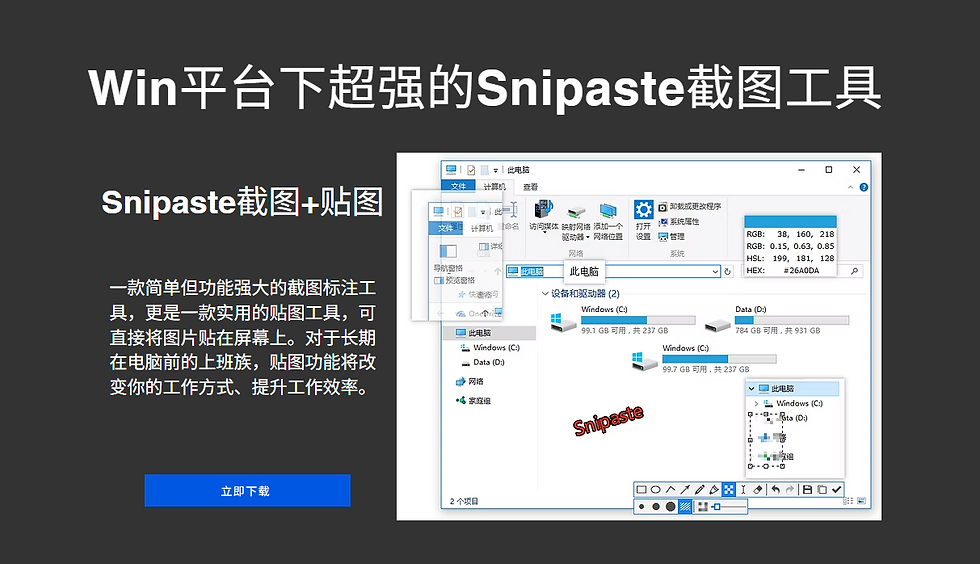
使用 Snipaste,您可以自定义截图的区域,标记图像,甚至利用 "贴图" 功能将截图直接粘贴到屏幕上。尽管 Snipaste 不支持录制视频或 GIF,但其丰富的截图功能已足以满足大多数用户的基本需求。

如何使用 Snipaste 进行截图?
第一步:下载与安装 Snipaste
在使用 Snipaste 之前,您需要从 Snipaste官网 下载并安装该软件。安装过程非常简单,依照屏幕上的说明逐步进行即可。
第二步:基本截图操作
启动 Snipaste:打开软件,您会在桌面上看到它的小图标。
选择截图模式:您可以选择矩形截图、窗口截图或全屏截图等模式。常用的矩形截图模式可以通过快捷键 `Ctrl + Shift + A` 轻松调出。
截图并保存:截图后,您可以添加注释、标记或直接将图像复制到剪贴板中。
Snipaste 的截图操作非常流畅,用户可以根据需要自由选择屏幕上想要捕捉的内容。
第三步:图像管理与编辑
在 Snipaste 中,您不仅可以截图,还可以对已抓取的图片进行管理和编辑。只需点击 Snipaste 窗口中的历史记录,即可查看和重用之前的截图。
功能小贴士
快捷键使用:熟练记住快捷键可以大幅提升工作效率。建议将最常用的功能设置成快捷键。
使用贴图功能:使用 Snipaste 的贴图功能将截图固定在屏幕上,帮助您参考其他文档或图像。

如何解决 Snipaste 常见问题?
尽管 Snipaste 是一款相对稳定的软件,但仍可能会遇到一些常见问题。以下是一些解决方案:
问题一:软件崩溃或无响应
如果您在使用 Snipaste 时发现软件崩溃,尝试以下步骤:
确保您使用的是最新版本的 Snipaste。
重启计算机并重新启动 Snipaste。
检查系统是否有其他程序占用大量内存。
问题二:截图延迟
有时,截图可能存在延迟。您可以尝试:
检查计算机性能,关闭不必要的后台应用。
确保 Snipaste 的设置中没有设置过长的延迟时间。
问题三:无法找到截图
如果您无法在历史记录中找到截图,您可以:
确认 Snipaste 的设置中启用了历史记录功能。
查看是否已将截图保存到特定文件夹中。
Snipaste 的测评
用户体验
许多用户在使用 Snipaste 后都表示,它是一款简洁而强大的截图工具。用户评论中普遍提到它的易用性和快速响应。尤其是在处理复杂的图像注释时,Snipaste 的功能使得这一过程变得更加轻松。
性能评价
根据对 Snipaste 的实际使用测试,软件在捕捉图像时的表现非常稳定,并且在处理高分辨率屏幕截图时也没有出现卡顿现象。相比市场上其他类似软件,Snipaste 以其轻量级和功能全面获得了广泛好评。

Snipaste 替代方案和组合使用建议
虽然 Snipaste 本身很优秀,但若您有录制屏幕视频或 GIF 的需要,可以考虑以下替代方案:
OBS Studio:这是一款开源软件,支持屏幕录制和直播,适合需要进行长时间录制的用户。
Greenshot:与 Snipaste 类似,Greenshot 也支持截图功能,并且同样提供了图像注释工具,但不支持 GIF。
结合 Snipaste 和 OBS Studio,您可以在处理静态图像的同时,录制动态视频。这种组合使用能够极大地提升工作效率,帮助您在不同的项目间灵活切换。
利用 Snipaste 提升工作流
为最大限度地发挥 Snipaste 的潜力,下面是一些提升工作流的建议:
创建模板:如果您经常需要对图像进行相似的注释,请尝试创建一个注释模板,随时可以应用。
定期整理截图:通过定期整理截图歷史记录,您可以保持工作空间的整洁,并快速找到需要的图像。
与其他工具配合使用:将 Snipaste 与其他工具(如文件管理器或项目管理软件)结合使用,可以提升整个工作流程的效率。
通过以上方法,您不仅能够高效使用 Snipaste,还能够提升整体工作效率。无论您是设计师、教师、还是普通办公人员,Snipaste 都能够为您的日常工作带来便利。
希望您能在 Snipaste官网 上下载 Snipaste,探索这些便捷的功能。若您有其他问题或需求,欢迎随时与我们分享!


留言