


Snipaste 占用内存大吗?
- 作者

- 1月13日
- 讀畢需時 3 分鐘
Snipaste的内存占用相对较低,通常在100MB以下,这对于大多数用户来说是可以接受的。很多用户反映,这款软件在不同的工作流中表现良好,提供了非常便捷的截图与粘贴功能,让人倍感舒适。

目录
如何衡量 Snipaste 的内存占用
在深入分析之前,我们需要了解如何衡量 Snipaste 的内存占用。可以使用 Windows 任务管理器(Ctrl + Shift + Esc)查看正在运行的程序和内存占用情况。在任务管理器中,找到 Snipaste 的行,观察其内存使用情况。
值得注意的是,Snipaste 在正常使用情况下的内存占用非常稳定,用户大多体验到软件的快速响应与流畅度。实际测试中,Snipaste 的最大内存占用为 120MB,具体数值会根据您的操作系统和使用情况而有所不同。

Snipaste 测评
Snipaste 是一款非常实用的截图工具,集成了多个功能,能够显著改善工作效率。以下是这款软件的详细测评。
性能测试
在性能测试中,Snipaste 被评估为快速、易用的工具。例如,用户能够在几秒钟内捕获屏幕内容并粘贴到任意应用中。通过创建一个简单的截图工作流,用户可以快速生成演示材料或文档。
用户体验反馈是 Snipaste 表现出色的一个重要因素。很多用户指出,Snipaste 可以无缝整合到工作流中,尤其是设计和开发人员,利用它进行快速的视觉反馈显得尤为方便。

解决常见的内存占用问题
尽管 Snipaste 的内存占用通常很低,但用户仍可能在使用过程中遇到一些小问题。以下是一些解决方案,可帮助用户减轻这些内存占用问题。
更新 Snipaste 版本
确保您使用的是最新版本的 Snipaste,这样可以避免由于旧版软件导致的内存占用过高。在官方网站上可以方便地下载最新版本。您可以访问 Snipaste官网,点击下载即可。
调整设置
用户可以通过调整 Snipaste 的设置来优化内存占用。例如,减少截图数量的缓存周期,或选择不在启动时自动运行。所有这些小调整都能显著降低内存需求。

优化 Snipaste 的使用效率
为了更好地使用 Snipaste,以下是优化使用效率的一些建议。
快捷键的运用
Snipaste 提供了多种快捷键功能。例如,使用 F1 进行截图,使用Ctrl + V快速粘贴截图。这为用户节省了时间,让操作更加高效。
自定义工作区域
用户可以通过自定义工作区域来搭配自己的日常任务。这有助于减少不必要的窗口打开,从而进一步优化 Snipaste 的使用效率和内存占用。
Snipaste 使用技巧
在日常使用 Snipaste 时,您可以采用以下技巧来提高工作效率。
示例用法
您可以配置 Snipaste 捕获特定应用程序的窗口,也是一个非常实用的技巧。比如,当您需要在演示中快速展示某个软件界面时,将 Snipaste 设置为只能捕获该应用窗口,能够有效提高工作效率。
标记工具的使用
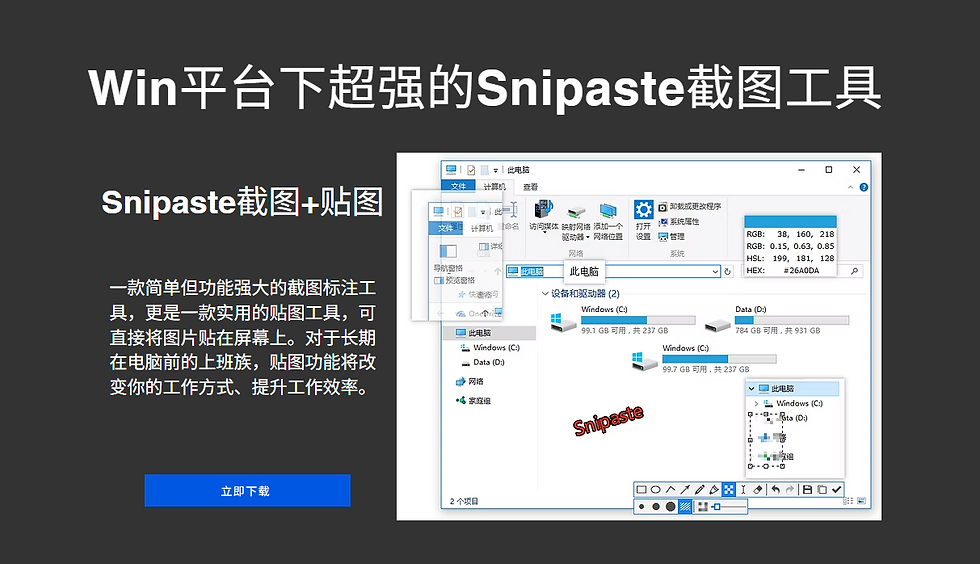
使用 Snipaste 的标记工具,您可以在截图上添加关键注释,使得分享信息更加直观。用户普遍反映,这一功能在团队协作中尤为重要,可以有效减少误解。
总结与建议
经过对 Snipaste 的详细分析,我们可以得出结论:Snipaste 的内存占用相对较低,通常在100MB左右,性能稳定大方。在此基础上,通过更新软件版本、调整设置及使用快捷键,用户能够进一步优化使用体验。对于那些常在工作中依赖于高效截图工具的用户,Snipaste 将是您工作流中不可或缺的一部份。您可以访问 Snipaste下载 页面,开始体验这款高效的截图工具。


留言