


Snipaste 官网下载地址是什么?
- 作者

- 1月6日
- 讀畢需時 4 分鐘
如果你想下载 Snipaste,可以直接访问其官方网站 Snipaste官网 进行下载。Snipaste 是一款功能强大的截屏工具,深受用户喜爱,本文将分享详细的使用教程、常见问题解决方案以及个人体验。

什么是 Snipaste?
Snipaste 是一个便捷的截屏工具,它不仅可以简单地截取屏幕上的图像,还提供了更多的功能,例如图像标注和粘贴。其独特的设计理念使得用户能够更高效地进行信息的收集与整理,可以说是办公人士和学生的好帮手。
如何下载 Snipaste?
下载 Snipaste 非常简单,下面是详细步骤:
打开浏览器并输入网址 Snipaste官网。
找到下载页面,通常是在网站首页的显眼位置会有“下载”按钮。
选择适合你操作系统的版本(Windows 或 macOS)。
点击下载,等待文件下载完成。
找到下载好的安装文件,双击安装。
Snipaste下载的步骤说明
对于新手用户来说,下载和安装过程可能会有些棘手。在这里,我将详细说明每一步的注意事项:
选择适合的版本:确保下载与你的操作系统版本相符的 Snipaste。比如,对于 Windows7 用户来说,选择与之兼容的版本。
运行防病毒软件:在下载安装之前,确保你的防病毒软件是最新版本,以防止下载过程中的安全问题。
管理员权限:在 Windows 系统上,有时候需要管理员权限来完成安装,确保你以管理员身份运行安装文件。
如何使用 Snipaste?
下载并安装 Snipaste 后,下一步就是学会如何使用它。下面是 Snipaste 的基本使用教程:
打开 Snipaste:
安装完成后,打开软件。图标会显示在系统任务栏中。
截取屏幕:
点击任务栏中的 Snipaste 图标,选择“截图”选项,然后用鼠标拖动选择你要截取的区域。
粘贴和标注:
截取的图片会自动进入剪贴板。你可以通过快捷键(例如 Ctrl + V)将其粘贴到任何支持图像的文档中。
另外,你还可以根据需要添加文本、注释和标记。
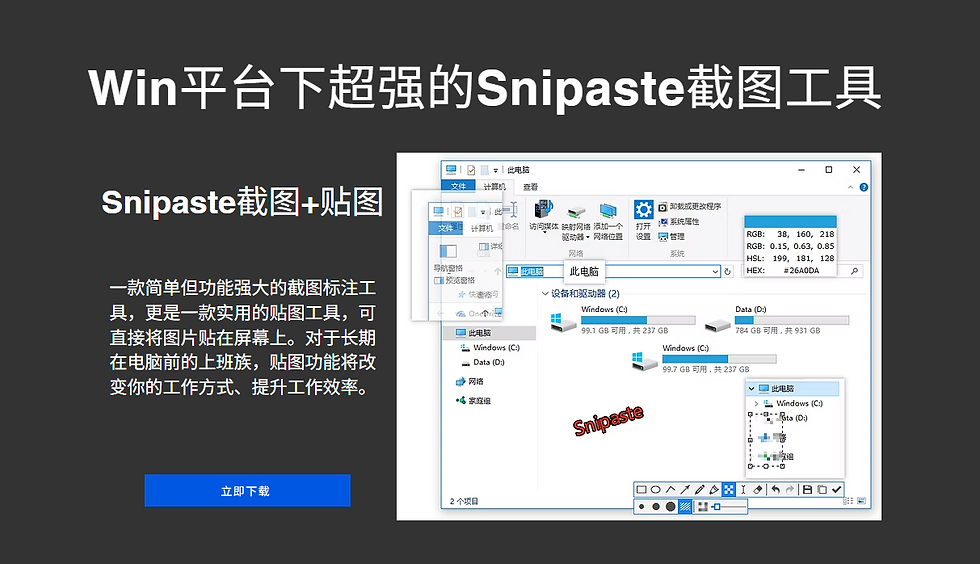
测评:Snipaste 的用户体验
作为一个长期使用 Snipaste 的用户,我可以分享一些个人体验。首先,Snipaste 的界面设计非常友好,让人一眼就能上手。高速的截图速度和清晰的图像质量都是我非常看重的。
在工作中,经常需要整理文档和资料,通过 Snipaste 的标注功能,我能够在图像上添加注释,方便日后查阅。特别是在进行项目汇报时,这种功能显得尤为有用。
Snipaste 常见问题解决方案
在使用 Snipaste 的过程中,用户可能会遇到一些常见问题。以下是一些常见问题及其解决方案:
解决 Snipaste 截图失败的问题
检查快捷键设置:
有时,Snipaste 默认的快捷键会与其他软件冲突,导致无法截屏。进入设置界面可以更改快捷键。
软件权限问题:
确保 Snipaste 拥有足够的权限。如果是在Windows系统上,右击图标选择“以管理员身份运行”。
重新安装:
若问题依旧,尝试卸载软件后重新安装,确保使用的是最新版本。
解决 Snipaste 无法粘贴的问题
检查剪贴板:
如果粘贴失败,可能是因为剪贴板没有保存图像。尝试重新截图后再粘贴。
重启 Snipaste:
在某些情况下,软件可能会暂时崩溃。关闭后重新启动 Snipaste 可以解决这个问题。
系统问题:
确保操作系统没有异常。如果你的系统运行不畅,也可能影响 Snipaste 的功能。
Snipaste 的工作流最佳实践
通过以下最佳实践,你可以更高效地使用 Snipaste:
设定固定的截图格式:
在软件设置中,选择适合你需求的截图格式,比如 PNG 或 JPG。保持统一的格式可以更便于管理。
利用标注功能加强沟通:
在团队协作中,通过填写说明和标注,可以让共享的截图更加清晰明了,避免不必要的误解。
定期整理截图:
截取之后,最好在一周内对截图进行整理,并进行适当的分类,保持桌面整洁。
探索高级功能:
Snipaste 还提供了其他高级功能,例如窗口贴图和透明贴图,利用这些功能可以更进一步提升工作效率。

Snipaste 的更新与发展
Snipaste 的开发团队常常会对软件进行更新,这不仅是为了增强功能,也为了优化用户体验。关注 Snipaste官网 的新闻和更新通知,可以第一时间获取最新信息,确保你的软件是最新版。
此外,社区用户的反馈也是软件改进的重要依据。鼓励大家积极参与反馈,与开发者共同进步。
如何获取 Snipaste 的支持
如果在使用过程中遇到问题,Snipaste 提供了多种支持渠道:
官方网站支持:
在 Snipaste官网 的帮助中心,可以找到常见问题和解决方案。
社区论坛:
注册后可以进入论坛与其他用户交流,获取使用技巧。
联系客服:
若遇到复杂问题,还可以通过邮件联系 Snipaste 的客服团队,他们会提供专业的支持。
通过以上内容,希望能够帮助到你更好地使用 Snipaste,让这款工具成为你工作和学习中的得力助手!


留言