


Snipaste 与 PixPin、ShareX 相比,哪个截图贴图更流畅?
- 作者

- 2025年12月30日
- 讀畢需時 4 分鐘
在比较 Snipaste、PixPin 和 ShareX 三款截图工具时,Snipaste 的流畅性和用户体验无疑更胜一筹。本文将深入探讨这三款软件,并提供最佳实践教程,以帮助用户解决软件使用中的报错问题,提升工作效率。
目录
如何评估截图工具的流畅性
在选择截图工具时,流畅性是一个关键因素。用户需要考虑以下几个方面:
响应时间:工具打开后的加载速度。
操作简便性:用户在截图时的操作直观性。
功能整合:是否具备快捷键、图像编辑功能等。
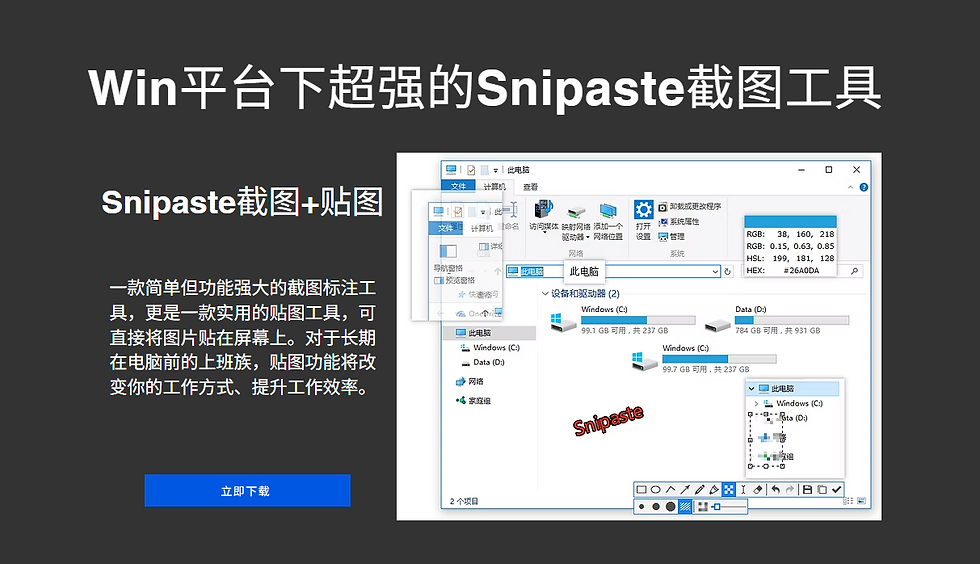
以 Snipaste 为例,它支持快速的截图并能实时贴图,使得整个操作流程极为流畅。
Snipaste:流畅性与实用性的最佳结合
Snipaste 是一款极具特色的截图工具,通过丰富的功能和操作体验深受用户喜爱。许多用户表示,Snipaste 在进行截图时的流畅性和可操作性使其成为日常工作的必备工具。

用户体验
许多 Snipaste 用户反馈,在进行多个截图任务时,Snipaste 的流畅性明显高于其他软件。用户可以轻松设置快捷键,例如在 Windows 系统中按下 "F1" 键即可快速启动截图。
此外,Snipaste 提供了丰富的贴图功能,更能够帮助用户迅速编辑、标注和分享截图。例如,用户可以将截图粘贴到文档中或直接分享给同事,极大提高了工作效率。
实用功能
截图方式:支持全屏,窗口和区域截图。
贴图功能:可将截图直接粘贴为桌面小工具。
快捷键设置:用户可自定义快捷键以适应个人工作习惯。
详细的功能介绍可以通过访问 Snipaste官网 获取最新的信息。
PixPin 的标签和功能评测
PixPin 也是一款受欢迎的截图工具,虽说流畅性不如 Snipaste,但其独特的功能为用户提供了完全不同的体验。

标签功能
PixPin 的核心优势在于标签功能,通过为截图加标签,用户能够轻松管理和查找截图内容。不过,许多用户反映在忙碌的工作过程中频繁切换窗口,PixPin 在响应时间方面稍显不足,影响了流畅性。
尽管如此,PixPin 的标签功能特别适合需要整理大量信息的用户。在进行调研或资料收集时,通过标签管理截图,能有效提升工作和思考的效率。
ShareX:多功能截图工具的应用
ShareX 是一款功能强大的截图工具,除了截图外,还能够进行文件上传、录屏等多种操作,适合需要更高功能需求的用户。

多功能应用
ShareX 提供了强大的自定义选项,用户可以通过设置个人喜好来提高截图效率。尽管流畅性方面略逊于 Snipaste,但 ShareX 的多功能性为用户带来了更丰富的操作体验。
值得一提的是,ShareX 具备非常详细的设置选项,用户可以根据需求调整截图后处理的方法,如自动上传、文件命名规则等。这些多元化的功能虽然拓宽了使用层面,却也可能造成初学者的困惑。
如何解决常见软件使用报错
在使用 Snipaste、PixPin 或 ShareX 的过程中,用户可能会遇到各种报错。以下是一些常见问题及其解决方案:
Snipaste 报错
软件无法启动:尝试重新安装或者更新到最新版本Snipaste下载。
截图无响应:检查快捷键设置是否冲突,或使用任务管理器结束相关进程后重启软件。
PixPin 报错
标签功能不工作:检查软件的更新,确保使用的是最新版本,并重启应用程序。
截图延迟:尝试降低分辨率设置,或修改图像格式进行验证。
ShareX 报错
截屏失败:可尝试更改截图方式,例如从区域截图更换为窗口截图。
文件上传失败:检查网络设置,确保 ShareX 有权限访问网络资源。
最佳实践:提高工作流效率
为了在工作中更有效地使用截图工具,可以参考以下最佳实践:
设定快捷键:各工具均允许用户自定义快捷键,合理设定能够减轻操作负担。
定期整理截图:利用标签进行管理,保持截图库的整洁和高效。
学习软件中高级功能:花时间熟悉软件的高级功能,最好利用网络资源进行学习,例如 YouTube 的使用教程或社区讨论。
通过采取这些最佳实践,不仅可以优化使用体验,还可以在工作流中节省时间,提高整体效率。
在选择截图工具时,Snipaste 以其无可比拟的流畅性和实用性脱颖而出。PixPin 和 ShareX 也各具特色,适合不同用户的需求。希望本文所提供的使用技巧和解决方案,能帮助您更好地应对软件使用中的挑战,提升工作效率。


留言